AI 摘要
本文介绍了在非严格网络环境下安装ClaudeCode Desktop和配置AI模型代理的完整流程,包括通过网盘下载安装包、配置第三方中转地址和API密钥,以及使用CC Switch工具实现模型的灵活切换和自定义设置。
1.前置准备安装包
国内如果非指纹浏览器非严格网络环境很难在官网下载安装包,我这里上传到网盘里了,可以直接下载: 链接:https://pan.quark.cn/s/6bde2ce50085?pwd=Z2BP 提取码:Z2BP
2.安装配置(环境最好是全局+TUN模式)
安装完之后
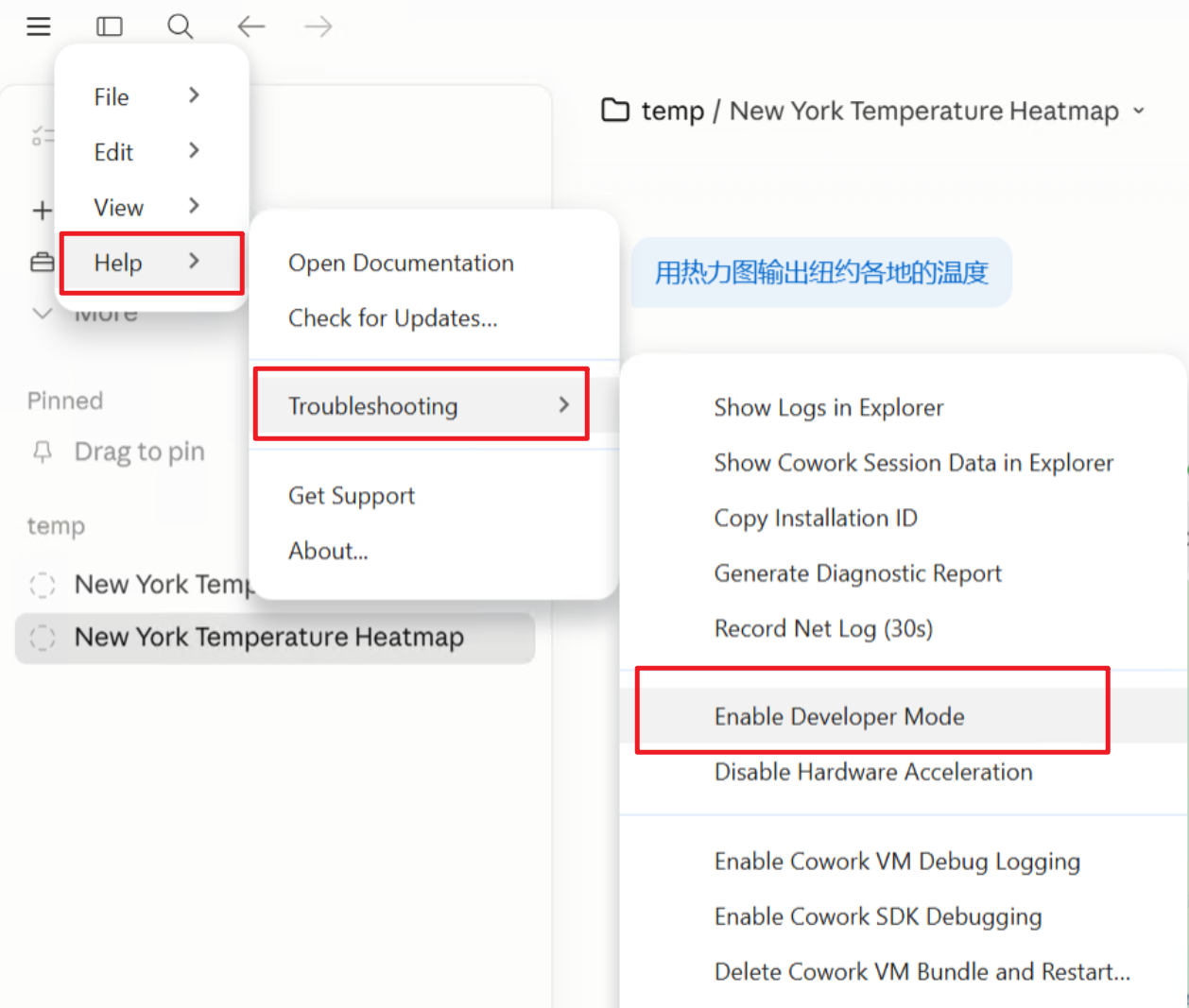
- 双击打开,不要登录,如图所示,进入开发者模式
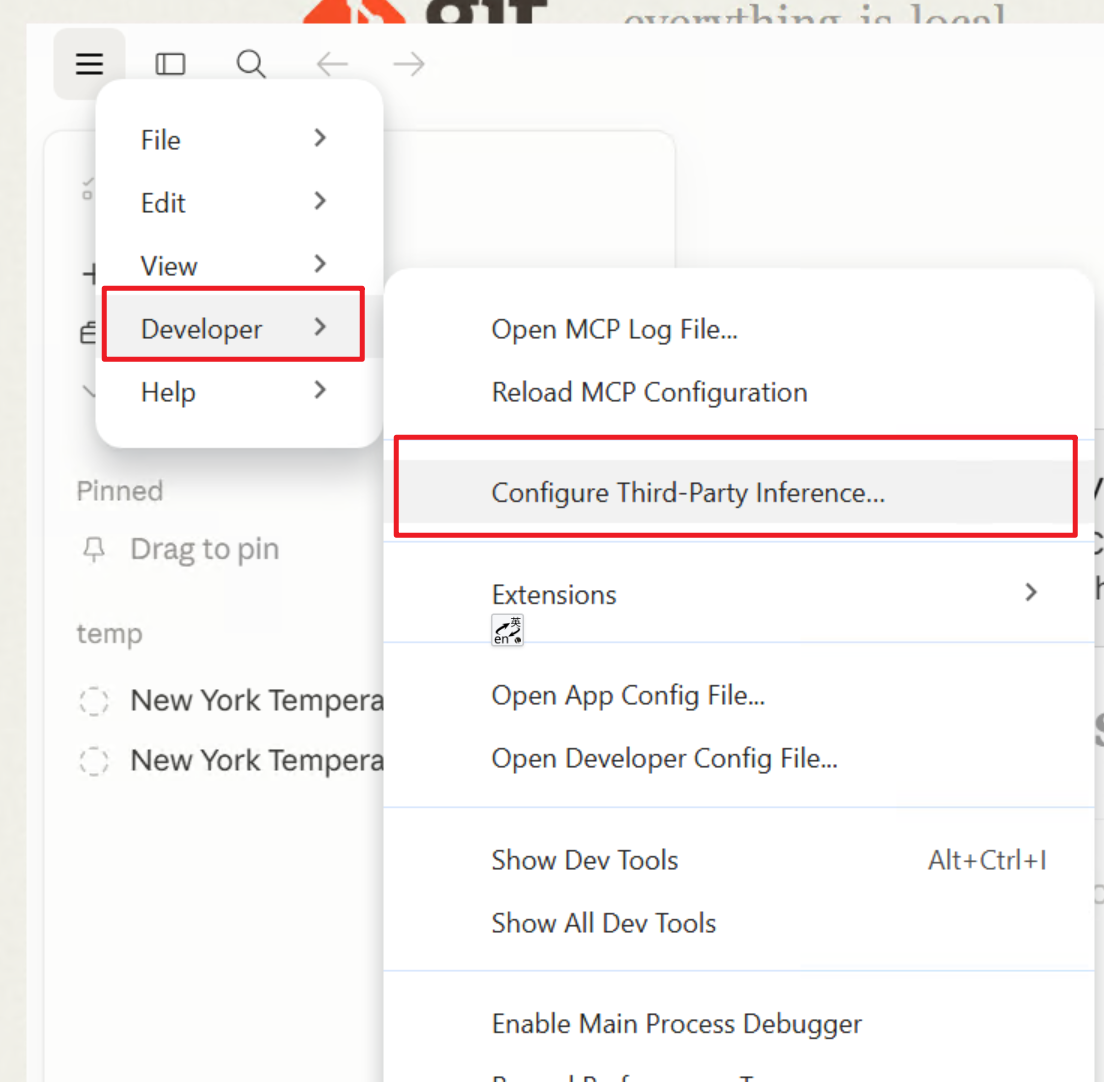
- Developer → Configure third-party inference
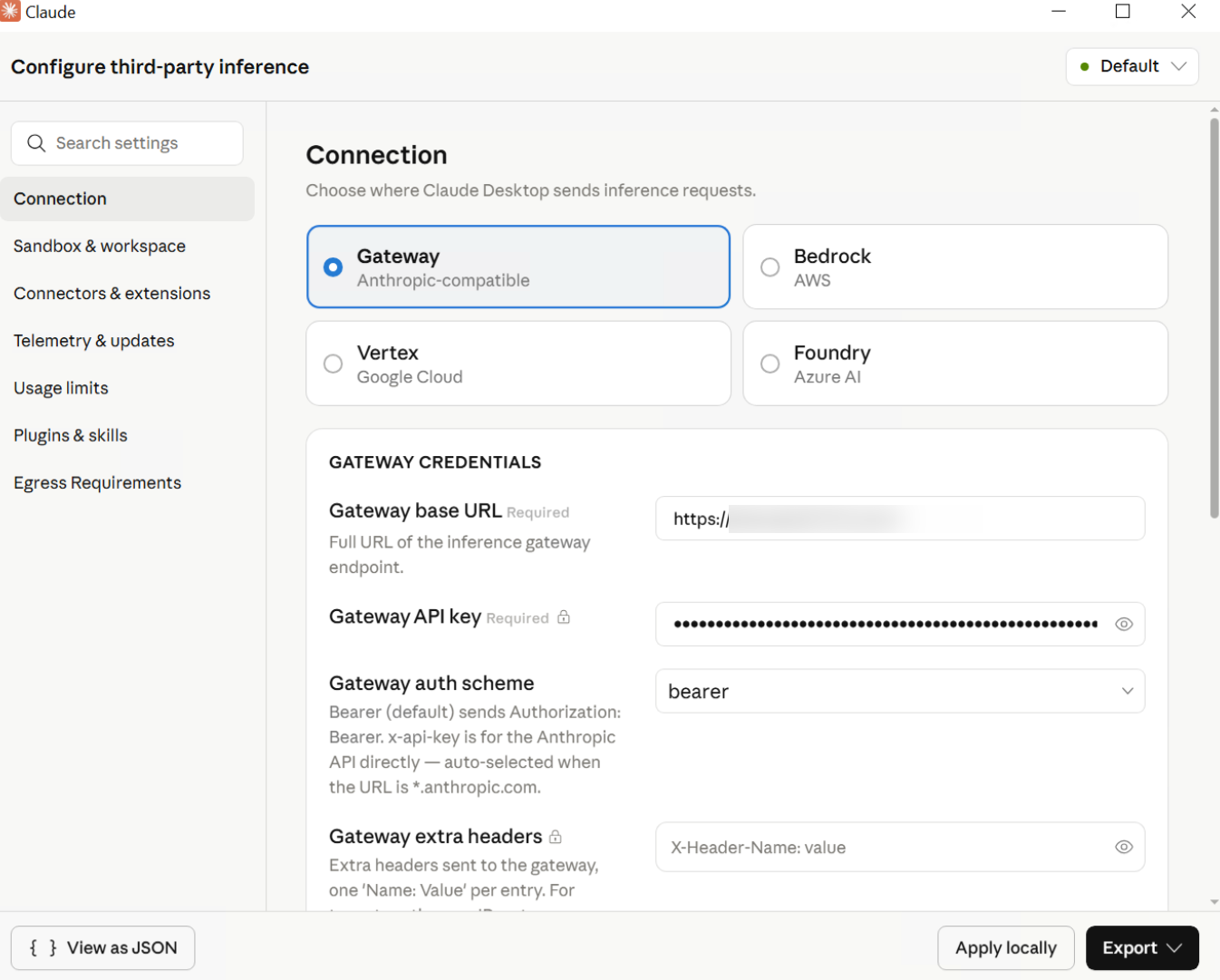
- 配置中转地址和 key,以DeepSeek为例:选择 Gateway,填写Gateway base URL为:https://api.deepseek.com/anthropic ,Gateway API key 填写你的 DeepSeek API key,模型根据你的选择来,可以选择DeepSeek-V4-Flash
3.使用CC Switch任意切换模型
其实上面就可以愉快使用了,但是为了更方便的,我们使用一下CC Switch来随意切换提供商和模型配置
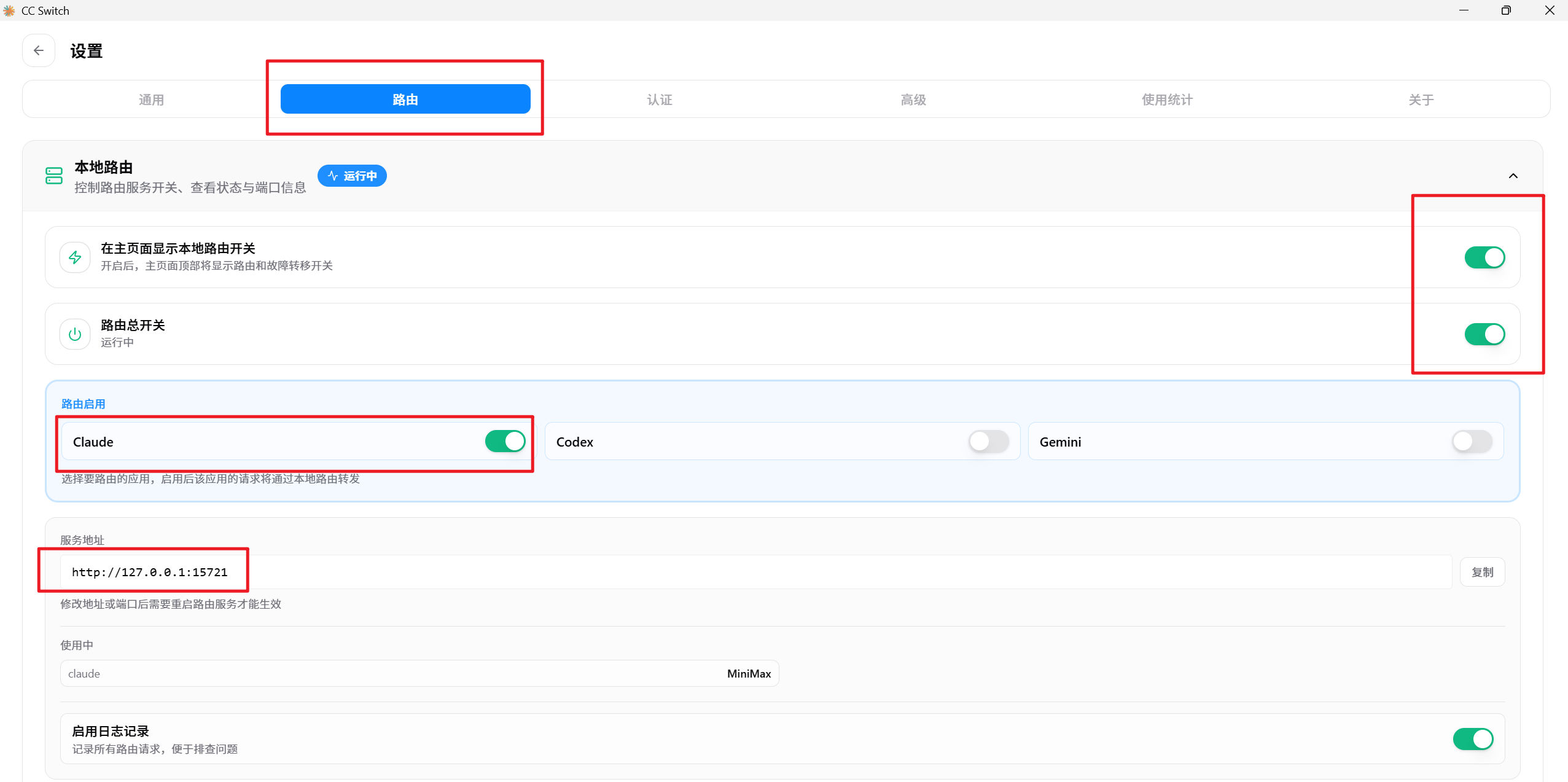
3.1 CC Switch设置中开启路由,如图
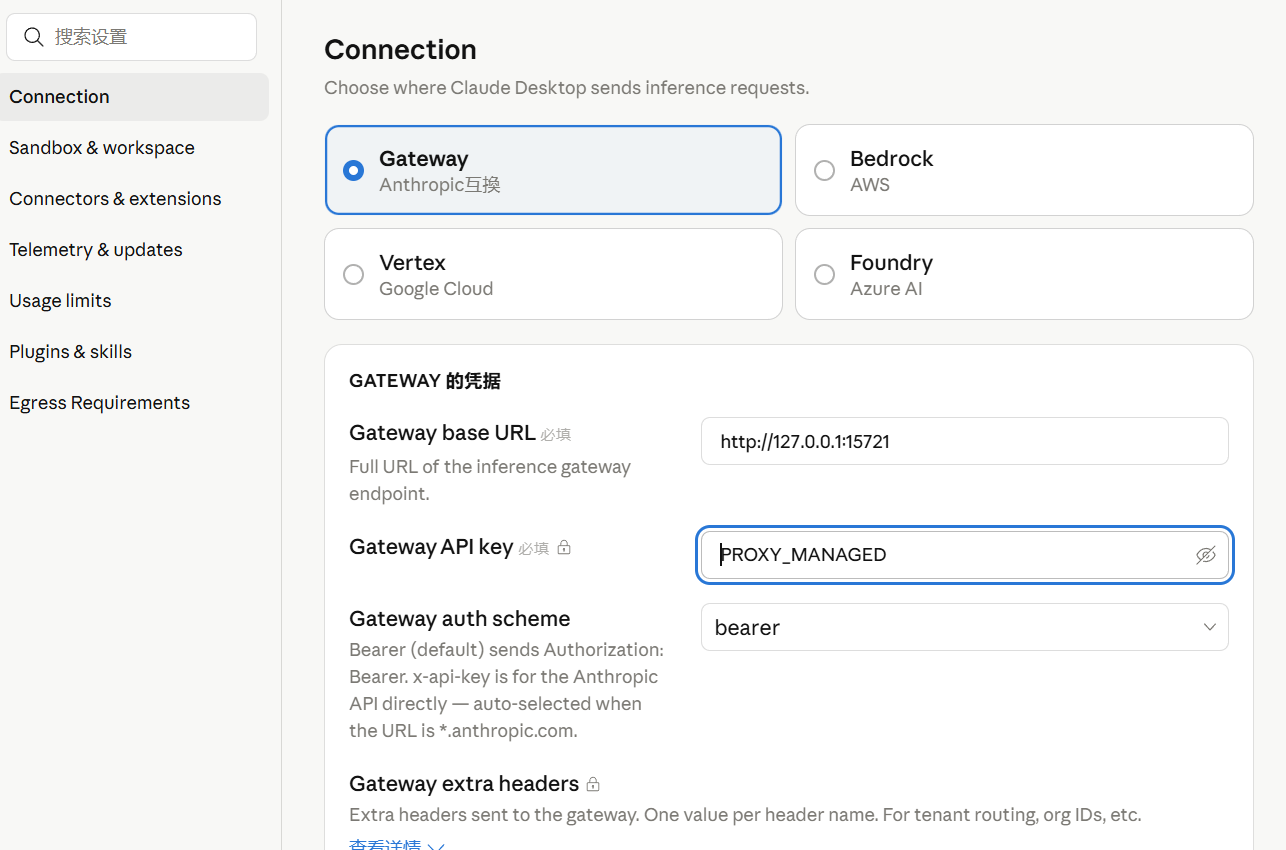
3.2配置本地url和key
进入之前进入过的第三方提供商设置,重新填写一下url和key。
url为CC Switch中显示的服务地址,复制即可,例如我的是:http://127.0.0.1:15721
key填写PROXY_MANAGED即可
3.3 添加映射模型名称,为了设置思考强度
往下滚动翻阅,找到 IDENTITY & MODELS 的 Model llst 部分 添加并设置三个模型:
claude-sonnet-4-6
claude-haiku-4-5
claude-opus-4-7
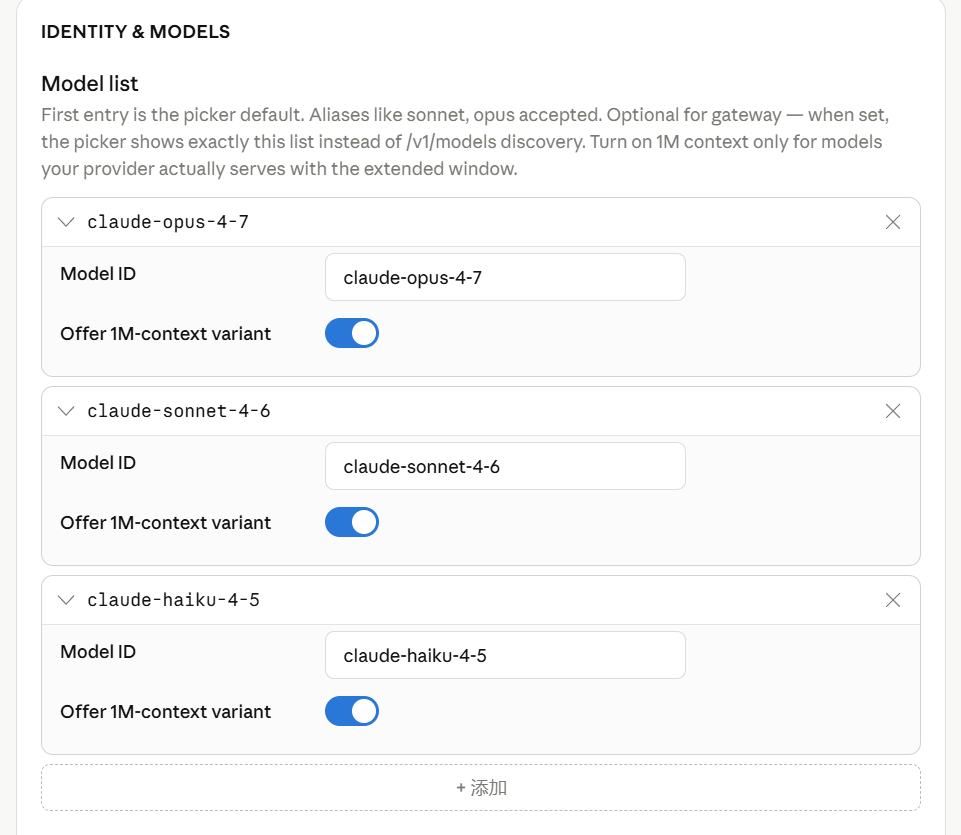 改完后保存,选择 Apply locally,等待重启即可
喜欢 0
评论区在赶来的路上...